
| 일 | 월 | 화 | 수 | 목 | 금 | 토 |
|---|---|---|---|---|---|---|
| 1 | 2 | 3 | 4 | |||
| 5 | 6 | 7 | 8 | 9 | 10 | 11 |
| 12 | 13 | 14 | 15 | 16 | 17 | 18 |
| 19 | 20 | 21 | 22 | 23 | 24 | 25 |
| 26 | 27 | 28 | 29 | 30 |
- 태블로
- 그리드서치
- rnn
- 데이터정의어
- LSTM
- K-Fold
- dbeaver
- GridSearchCV
- 문자열반복
- 교차검증
- DataBase툴
- DB 구축
- 프로그래머스
- 중앙이동알고리즘
- nlp
- GRU
- Estimator
- 파이썬 머신러닝 완벽가이드
- positional encoding
- 진법변환
- 파이썬 머신러닝 완벽 가이드
- SQL 코테
- 별 생성
- Bidirectional
- 백준
- 토이프로젝트
- 패턴찾기
- map() 객체
- QGIS #시각화 #SW
- multihead attention
- Today
- Total
데이터분석가 | 취준생
[github] git에 대해서 본문
0. git과 github는 다르다 !
git : 수정을 여러개 해둔 파일 중에서 진짜 최종인 파일이 헷갈릴 경우에 대비해서 사용하는 도구. "버전관리도구"로써 버전이 같은 코드를 여러개 합치거나 이전 버전으로 돌아가는 등의 역할을 할 수 있게끔 해준다.
github : "코드 저장소" , 버전 관리한 코드를 올려서 무한정 기록할 수 있게 해주는 역할
0-1. github의 명령어 종류 -> github에 대한 자세한 내용은 다음 포스팅에서 다루도록 하겠다.
- push : git으로 버전 관리한 최종 코드를 github에 기록하고 싶을 때 사용하는 명령어 (git -> github)
- pull : github에 공유된 오픈소스 코드를 가지고 오고 싶을 때 사용하는 명령어 (github -> vscode)
1. git 설치하기. git 설치하기
Git
git-scm.com
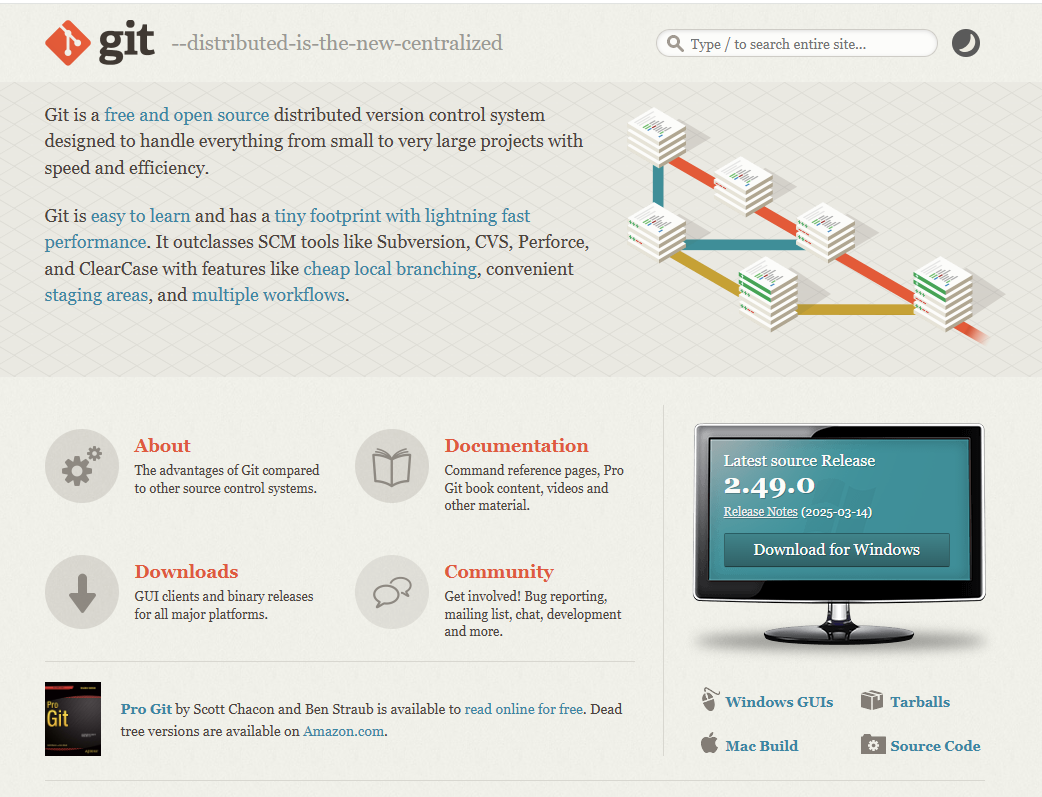
위의 사이트에 들어가서 먼저 git을 설치해야 한다. 사이트에 들어가보면 다음과 같은 화면이 나오는데, 윈도우의 경우 Download for Windows라는 것을 눌러서 본인의 컴퓨터에 git을 설치한다.
2. powershell에 등록
그 후, git을 사용하기 위해서 바탕화면에 git이라는 이름의 폴더를 생성하고, 마우스 오른쪽 버튼을 눌러 "터미널에서 열기"라는 것을 눌러준다.
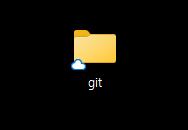
아래의 두 명령으로 기본적인 세팅을 진행해준다. -> 이는 깃을 누가 사용할 건지에 대한 등록이라고 보면 된다.
- git config --global user.email "본인의 이메일 계정"
- git config --global user.name "본인이름"

이렇게 되면 깃을 사용하기 위한 기본적인 세팅이 완료된다.
3. VS코드에서 git 폴더 열기
본인 노트북에 설치되어져 있는 Visual Studio를 열고 방금 만들어준 git 폴더를 열어준다. 그 후 터미널 - 새 터미널을 열어서 git을 사용할 수 있게 만들어준다.
아래의 화면과 같이 만들어주면 된다.
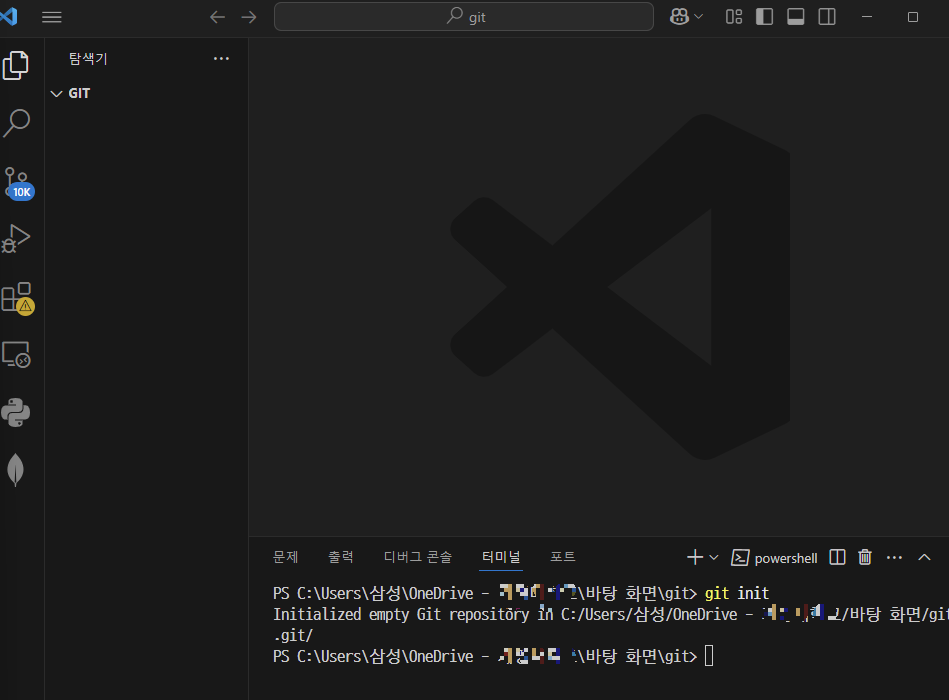
새 터미널에서 "git init"을 치면 다음과 같이 git이라는 소프트웨어가 본인의 작업환경을 실시간으로 확인할 수 있게끔 설정이 된다.
4. git 명령어 사용해보기
먼저, git이라는 폴더에 임시 파일을 만들어서 다음과 같이 저장한 뒤에 이를 최종 저장소에 저장하고 싶을 수 있다.
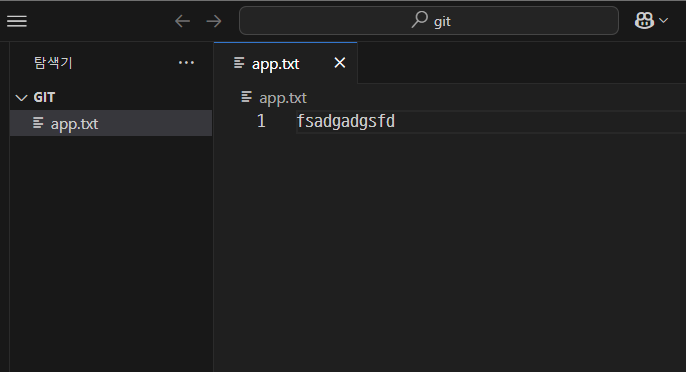
그러면, 방금 열어둔 터미널에서
- git add 파일명
- git commit -m "저장하고 싶은 파일 이름"
이 두가지를 실행해준다.
결국, 새로운 코드 파일을 최종적으로 작성했다면 이 파일에 대한 버전관리를 하기 위해 git에 저장해두는 것이다.
방금 위에서 실행한 add와 commit 명령이 나뉘어져 있는 경우는 모든 파일에 대해서 버전관리를 해줄 필요가 없기 때문이다.
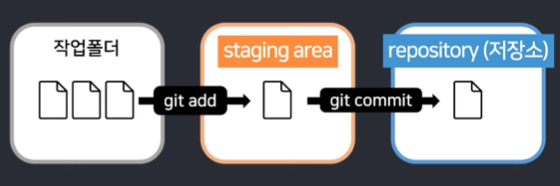
먼저, git add로 기록할 파일을 고른 후, git commit을 통해 고른 파일에 대한 기록명령을 내리게 된다.
즉 git commit이 된 것만 기록저장소에 저장되는 것이다.
아래의 그림과 같이 기록할 파일을 고른 장소를 staging area라고 하며, 최종적으로 저장되는 저장소를 repository(리포지토리)라고 한다.
만약, 여러개의 파일을 스테이징(git add)해두고 싶다면
- git add '파일명' '파일명' ...
이렇게 나열해주면 되고, 모든 파일을 다 스테이징 하고 싶으면
- git add .
명령을 실행시켜주면 된다.
5. 부가적인 설명
위에서 git과 github는 개념이 다르다고 말했다. 앞서 진행해본 명령어는 add, commit인데 이는 git을 통해 버전을 관리하는 것이고, 최종적으로 본인의 github repository에 코드를 올리기 위해서는 push라는 명령어를 사용해야 한다. !!
(push가 되지 않으면 github repository에 보이지 않음 !!)

다음은 깃허브에 관해서 조금 더 자세히 다루도록 하겠다.
※ 참고자료
https://youtu.be/sly2u8BIi9E?si=hGT8rE-nHfZUByLV
'Tech' 카테고리의 다른 글
| 멀티모달 AI_관련연구 포함 (2) | 2024.01.22 |
|---|
